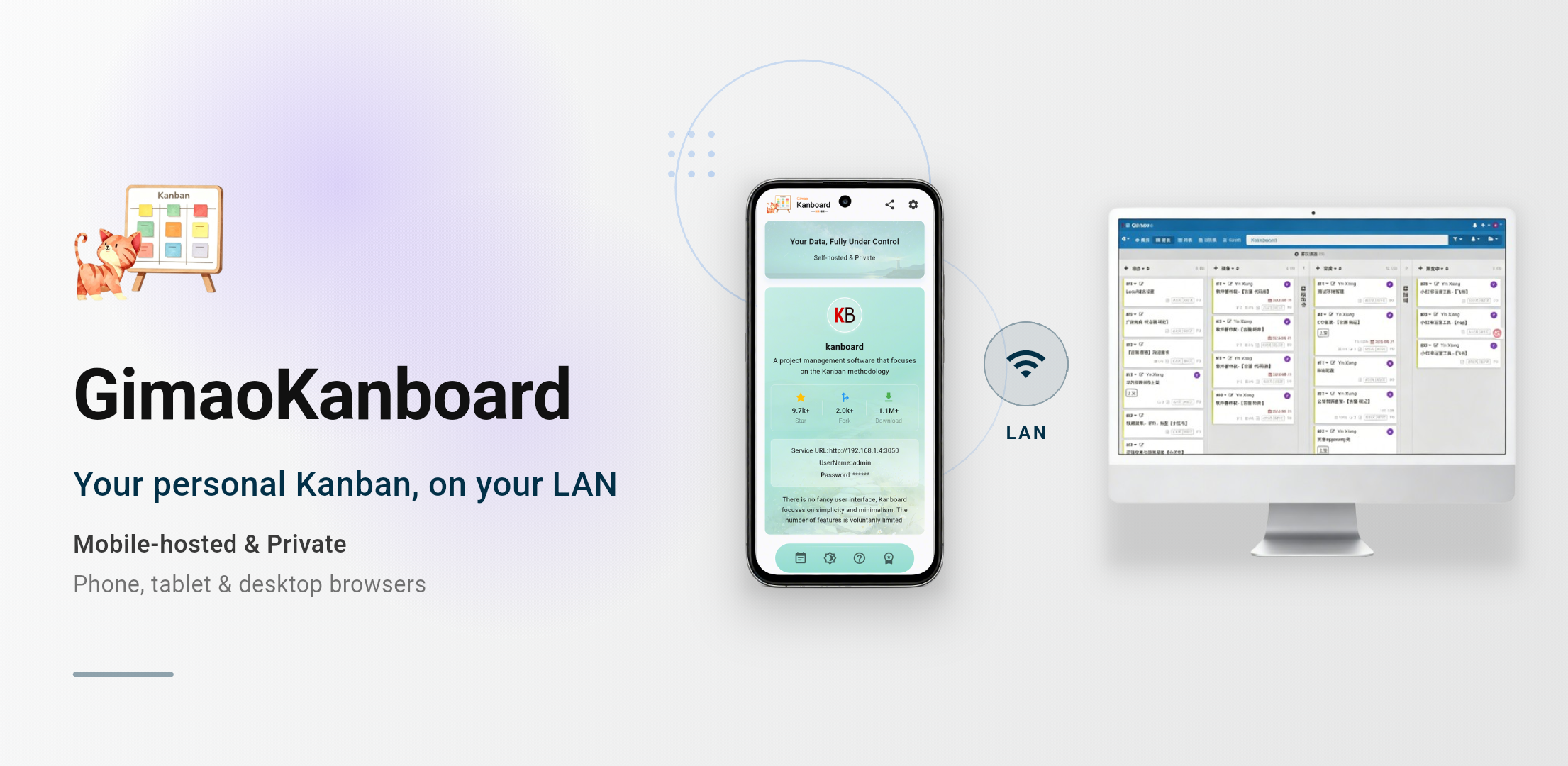
手机即服务器,数据完全私有
手机、平板、电脑浏览器随时访问
在手机上运行你自己的看板服务器。数据完全私有,同一网络内任意设备皆可访问。
应用场景
同一款软件,不同的人用法完全不同。下面是几种最典型的用法。
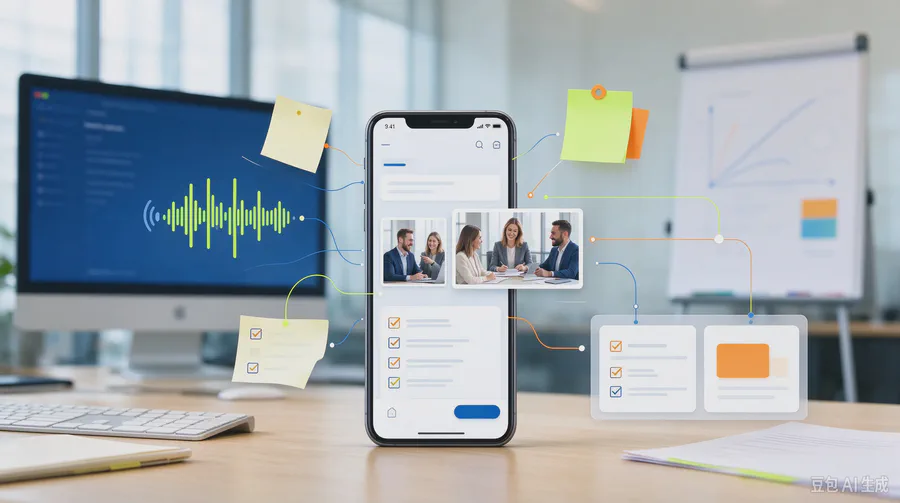
职场人
项目看板 · 周会跟进
把项目拆成待办、进行中、已完成三列,周会前拖动一下就知道卡在哪,不用再翻聊天记录。
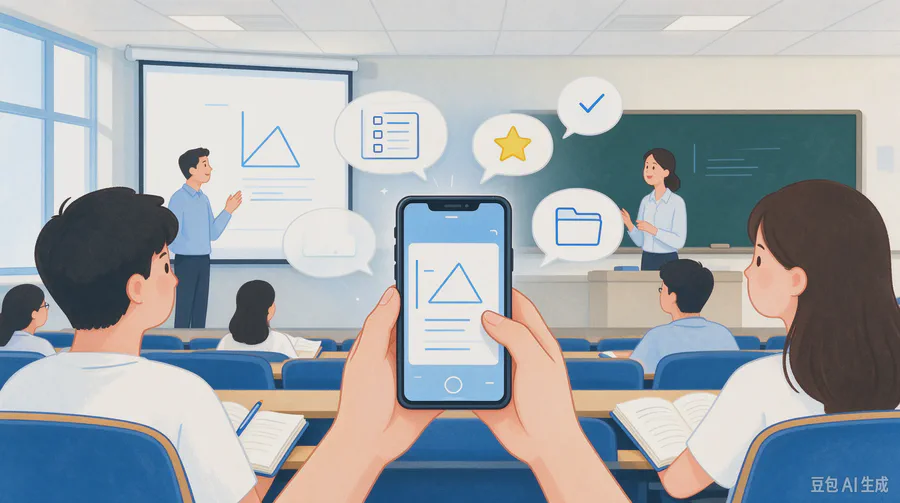
学生党
小组作业 · 复习计划
小组作业拆成任务,谁做什么一眼看清;复习计划按科目分列,进度拖到哪就是哪。

小团队
多人协作 · 进度透明
2–10 人的小组共用一块看板,谁在做什么、卡在哪一步,打开就知道,不用天天催进度。
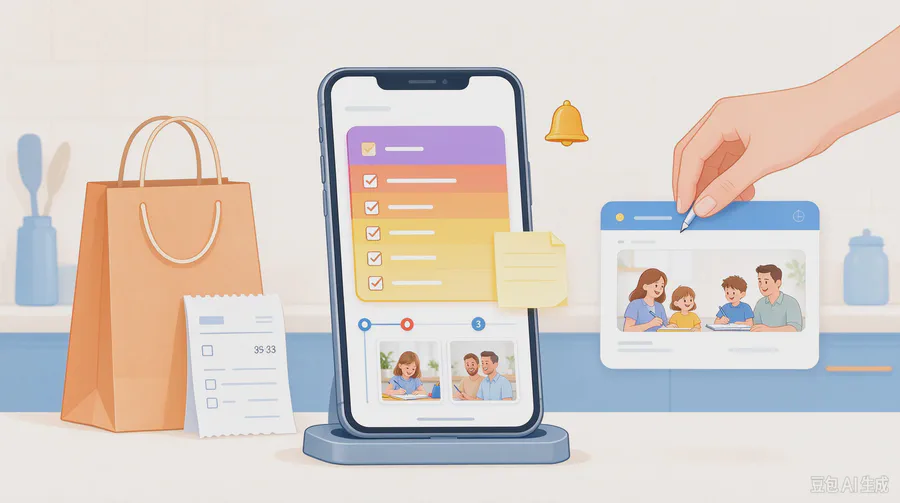
家庭用户
家务分工 · 采购清单
家务和采购做成看板,同一 Wi-Fi 下全家都能看到谁负责哪件,做完拖到「已完成」。

自由职业者
客户项目 · 交付排期
每个客户一列,从需求到交付全程可视;截止日期和附件都挂在任务上,接活再多也不乱。
功能亮点
从随手记录到多端查阅,下面这几个能力最常用。
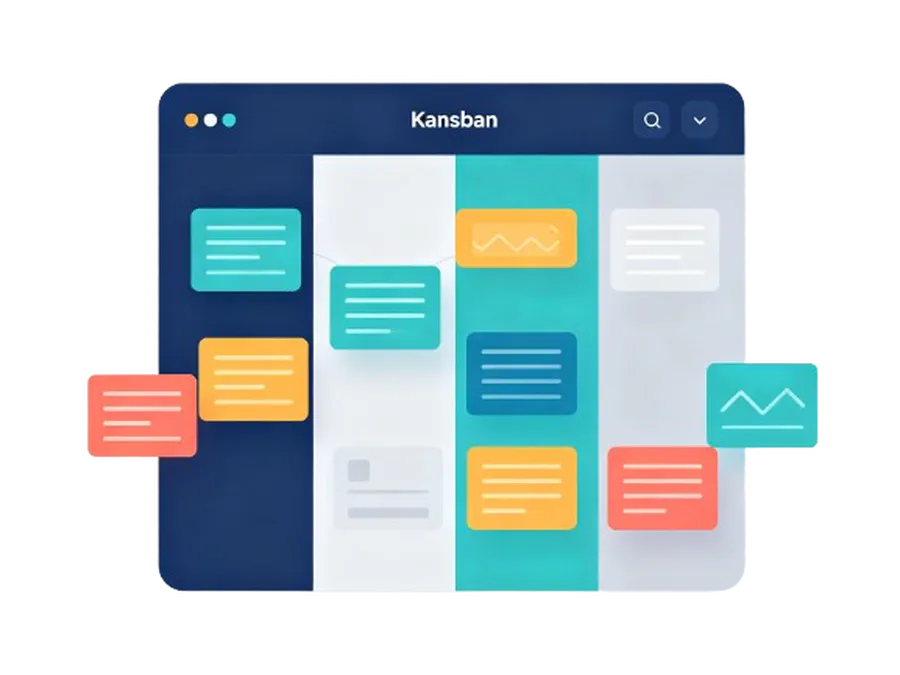
可视化看板
工作流程一目了然
在可自定义的列之间拖拽任务。限制在制品数量,保持专注。看板让你对每个项目的状态一览无余——无需任何学习成本。
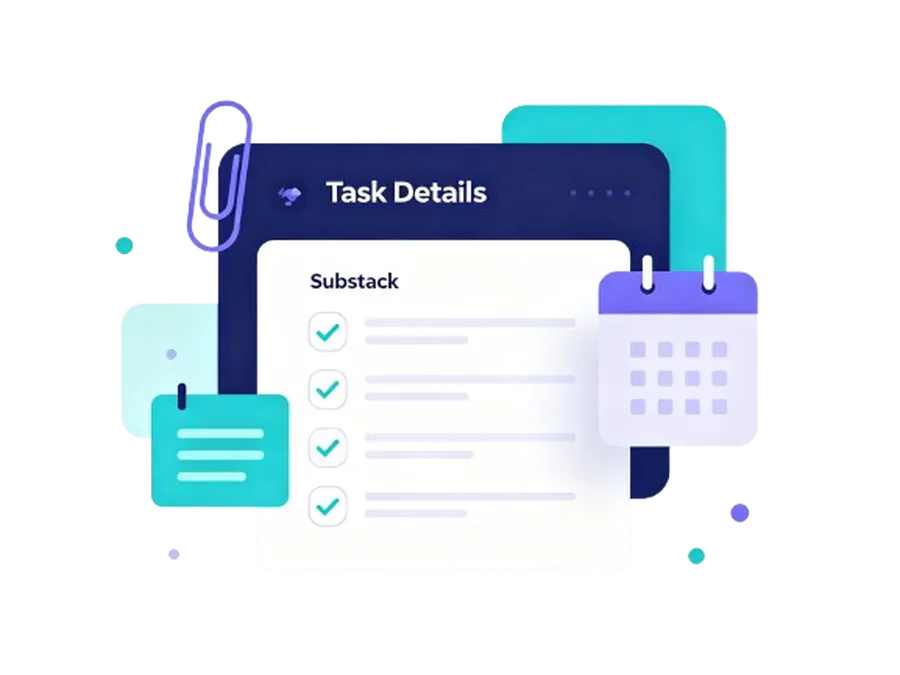
强大的任务管理
拆解任务,高效完成
用子任务和时间估算拆分任务。支持附件、评论、截止日期、负责人、分类与彩色标签。用 Markdown 描述任务,一键跨项目移动或复制。

自动化工作流
告别重复操作
配置自动动作,让流程自动流转。事件发生时自动变更负责人、颜色、分类或所在列。用简单的查询语言搜索和筛选任务,几秒内找到任何内容。
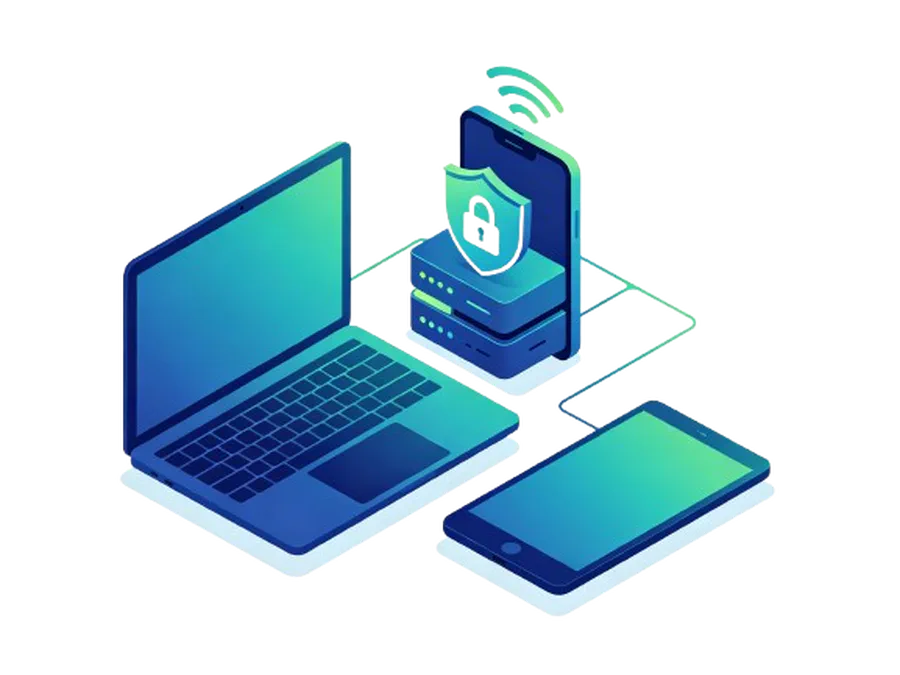
自托管,真私有
数据完全由你掌控
在手机上运行你自己的看板服务器。同一网络内任意设备皆可访问。无云端、无第三方追踪——所有项目、任务和文件都留在你的设备上。基于 MIT 许可证免费开源。
OnDevice
端侧服务
简单说,端侧服务就是「程序和数据都在你自己的设备上跑,不依赖远程服务器」。吉猫把这件事做进了手机——原本要租服务器、买 NAS 才能用的软件,现在直接装在你的安卓手机上运行。手机就是主机,从输入到保存全部在这台手机上完成:不上传云端,也不需要公网 IP。
零服务器成本
不用买服务器、不用租 VPS,一台闲置手机就是主机
不需要公网 IP
局域网内即可访问,端口不用暴露到公网
无需配置
手机上装个 App 就能用,没有配置,无需IT专业知识
随 App 升级
服务与 App 一起更新,不用单独维护服务端
Cross-device
多端同步
手机当主机,同一网络下的电脑、平板打开浏览器就能访问。在手机上速记,回到电脑上继续编辑,看到的始终是同一份内容。
局域网直连
同一 Wi-Fi 下直接访问,不绕道云端
浏览器即客户端
电脑和平板不用装 App,打开地址就能用
实时同步
一处改动,其它设备刷新即见
也支持 USB 共享
没有 Wi-Fi 时,用 USB 网络共享也能连上
Data privacy
数据安全
数据存在手机本地的数据库里,不经过我们的服务器。不用注册云端账号、不上传、不采集遥测,导出就是一份可以带走的完整备份。
本地存储
内容存在手机本地数据库,断网也能读写
无云端账号
不用注册账号,访问口令也只存在本机
无追踪遥测
不埋点、不采集使用行为
一键导出备份
随时导出完整备份,换机迁移不受限制
FAQ
让两台设备处于同一网络有以下几种方式:
- 连接同一个 Wi-Fi。
- 让电脑加入手机的个人热点。
- 通过 USB 网络共享连接。
- 使用外接网络适配器将手机与电脑相连。
连接成功后,在电脑浏览器中打开 App 内显示的 Kanboard 地址即可。
请依次检查以下几点:
- 确认电脑与手机处于同一网络。
- 确认 GimaoKanboard 处于低功耗模式(服务器运行中)。
- 关闭电脑浏览器中的代理设置。
- 核对 App 中显示的 IP 与端口是否与输入一致。
- 如系统提示,请允许 App 通过手机防火墙。
可能是安卓系统限制导致 GimaoKanboard 在后台被关闭。
解决办法一——低功耗模式: 手机 → 多端同步 → 开启低功耗模式。
解决办法二——授予更高权限: 设置 → 权限申请 → 允许所需全部权限。
解决办法三——关闭电池优化: 系统设置 → 应用 → GimaoKanboard → 电池 → 不受限制。
第一步——旧手机导出: 设置 → 数据管理 → 导出数据(会下载包含全部项目、任务、附件与评论的完整备份)。
第二步——新手机导入: 设置 → 数据管理 → 导入数据 → 选择备份文件。
所有项目、看板、任务、子任务、评论与附件都会完整恢复。