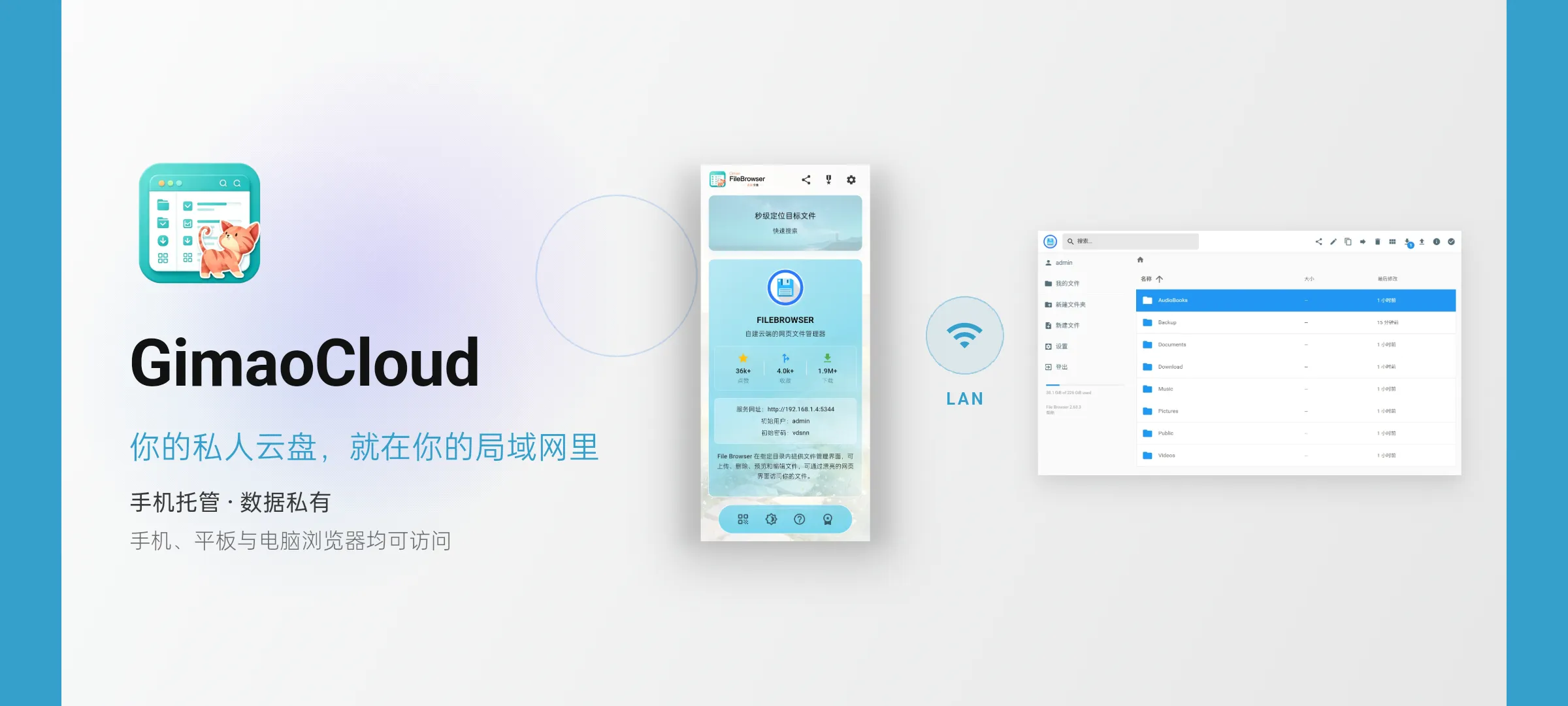
手机托管 · 数据私有
手机、平板与电脑浏览器均可访问
在你的手机上运行自己的文件服务器。数据完全私有,同一网络下的任何设备都能直接访问。
应用场景
同一款软件,不同的人用法完全不同。下面是几种最典型的用法。
职场人
团队文件 · 临时分发
把方案、合同、素材放在手机上的共享目录,给同事生成一个带有效期的分享链接,比发附件省事。
家庭用户
照片影音 · 家庭共享
手机里存全家的照片和电影,客厅电视、平板、电脑在同一网络下打开浏览器就能看。
学生党
课件资料 · 作业提交
课件、论文、作业都放在手机里,宿舍电脑打开浏览器就能下载,不用靠聊天软件传来传去。

内容创作者
拍摄素材 · 成片交付
拍摄素材与成片按项目分目录管理,客户用浏览器预览和下载,不经过第三方网盘。
小团队
内部共享 · 权限可控
给每位同事开独立账号和访问范围,资料放在一台闲置手机上,团队共享不再依赖公有云。
功能亮点
从随手记录到多端查阅,下面这几个能力最常用。

全能文件管理
上传、下载、删除、重命名一目了然
通过浏览器完成文件的上传、下载、删除、重命名与移动。支持拖拽上传、多文件操作与目录浏览,所有操作所见即所得,无需任何培训。

在线预览与编辑
图片、音视频、文本随时查看
直接在浏览器中预览图片、音视频与文本文件,并可在线编辑文本内容。支持图片缩略图与文件元信息查看,文件管理如本地操作般顺畅。

快速搜索
秒级定位目标文件
按文件名快速搜索整个目录,支持过滤条件,在海量文件中秒级定位目标。文件再多也不怕找不到。

安全分享
生成链接,随时分享
为文件或目录生成分享链接,支持设置有效期与访问权限,把文件安全地交给想给的人。

多用户与权限
谁可以看什么,由你决定
支持创建多个账号,为每个用户设置独立的访问范围与读写权限,团队协作既方便又可控。

压缩包处理
在线浏览与解压
无需下载即可在线浏览压缩包内容,支持常见压缩格式的解压与打包,批量传输更省心。

自托管 · 完全私有
你的数据,完全由你掌控
文件服务器直接运行在手机上,同一网络内的任何设备都可访问。无云端、无第三方跟踪——所有文件都只留在你的设备上。基于 Apache-2.0 许可证免费开源。
OnDevice
端侧服务
简单说,端侧服务就是「程序和数据都在你自己的设备上跑,不依赖远程服务器」。吉猫把这件事做进了手机——原本要租服务器、买 NAS 才能用的软件,现在直接装在你的安卓手机上运行。手机就是主机,从输入到保存全部在这台手机上完成:不上传云端,也不需要公网 IP。
零服务器成本
不用买服务器、不用租 VPS,一台闲置手机就是主机
不需要公网 IP
局域网内即可访问,端口不用暴露到公网
无需配置
手机上装个 App 就能用,没有配置,无需IT专业知识
随 App 升级
服务与 App 一起更新,不用单独维护服务端
Cross-device
多端同步
手机当主机,同一网络下的电脑、平板打开浏览器就能访问。在手机上速记,回到电脑上继续编辑,看到的始终是同一份内容。
局域网直连
同一 Wi-Fi 下直接访问,不绕道云端
浏览器即客户端
电脑和平板不用装 App,打开地址就能用
实时同步
一处改动,其它设备刷新即见
也支持 USB 共享
没有 Wi-Fi 时,用 USB 网络共享也能连上
Data privacy
数据安全
数据存在手机本地的数据库里,不经过我们的服务器。不用注册云端账号、不上传、不采集遥测,导出就是一份可以带走的完整备份。
本地存储
内容存在手机本地数据库,断网也能读写
无云端账号
不用注册账号,访问口令也只存在本机
无追踪遥测
不埋点、不采集使用行为
一键导出备份
随时导出完整备份,换机迁移不受限制
FAQ
有几种方式可以让两台设备处于同一网络:
- 将两者连接到同一个 Wi-Fi。
- 让电脑加入手机的个人热点。
- 通过 USB 网络共享手机连接。
- 使用外接网络适配器将手机与电脑相连。
连接成功后,在电脑浏览器中打开 App 内显示的 File Browser 地址即可。
请检查以下项目:
- 确认电脑和手机在同一网络。
- 确认 GimaoFileBrowser 处于低功耗模式(服务运行中)。
- 关闭电脑浏览器中的代理设置。
- 确认 App 中显示的 IP 地址和端口与输入的一致。
- 如系统提示,允许 GimaoFileBrowser 通过手机防火墙。
Android 系统限制可能会在后台关闭 GimaoFileBrowser。
修复 1 – 低功耗模式: 手机 → 多设备访问 → 开启低功耗模式。
修复 2 – 授予更高权限: 设置 → 权限申请 → 允许所有必要权限。
修复 3 – 关闭电池优化: 系统设置 → 应用 → GimaoFileBrowser → 电池 → 不受限制。
默认情况下只有同一局域网内的设备才能访问,且需要输入账号密码登录。你可以:
- 设置独立账号与强密码。
- 为每个用户限制访问范围与读写权限。
- 使用分享链接时设置有效期与访问权限。
请勿将服务直接暴露到公网,以保证数据安全。
支持。GimaoFileBrowser 可以创建多个用户账号,并为每个账号设置独立的访问目录和读写权限:
- 管理员账号:拥有全部管理权限。
- 普通用户:可设置只能读取、只能写入或完全控制某个目录。
多个设备可以同时在线访问,互不影响。
支持直接在浏览器中预览以下常见类型:
- 图片:jpg、png、gif、webp 等。
- 视频:mp4、webm 等常见格式。
- 音频:mp3 等常见格式。
- 文本:txt、md、代码文件等,并支持在线编辑保存。
更多格式可在浏览器中直接下载后本地打开。
第 1 步 – 在旧手机上导出: 设置 → 数据管理 → 导出数据(会下载包含文件、目录与服务器配置的完整备份)。
第 2 步 – 在新手机上导入: 设置 → 数据管理 → 导入数据 → 选择备份文件。
所有文件、目录与服务器配置都会被恢复。
所有文件都存储在手机本地存储中,GimaoFileBrowser 只是一个运行在手机上的本地文件服务,不会把任何文件上传到云端或第三方服务器。
只要关闭服务或断开网络,文件依然安全地保留在手机本地。
GimaoFileBrowser 默认面向同一局域网内的设备使用,即开即用。
如果需要公网远程访问,可以自行配置内网穿透或端口转发。请注意:暴露到公网会带来安全风险,建议仅在确有需要时开启,并配合强密码使用。